Знімки екрана
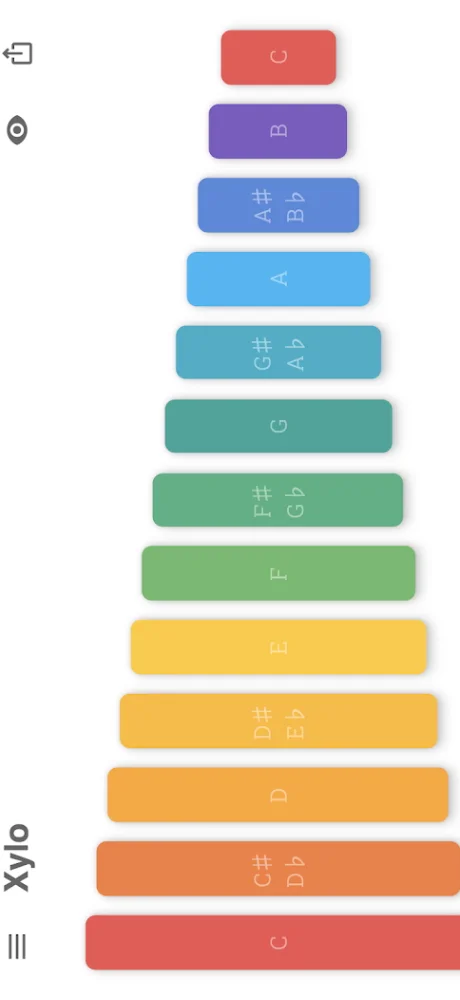
Відгуки користувачів
-
★★★★★
子供が初めて音楽に触れるのにぴったり!本物の木琴の音がリアルで楽しいです。シンプルで使いやすいのが最高!★★★★★
2026-08-14 -
★★★★★
Love this! So simple and exactly like the description says, a real xylophone sound. Perfect for my little one to just have fun with. Great educational tool too! ★★★★★
2026-04-23 -
★★★★
Love PlayXylo! The authentic xylophone sound is spot on. Perfect for some quick, joyful musical exploration without any fuss. Great for kids and adults alike! ★★★★☆
2026-08-17
Схожі додатки
- RushENGL: Опануйте англійську завдяки персоналізованому плану навчання — ★ 4.7
- The Cube: Ваш цифровий кубик, завжди готовий — ★ 4.6
- Write better lyrics: ШІ-інструменти для написання пісень — ★ 4.6
- Spotify: Музика, подкасти та аудіокниги будь-коли — ★ 4.6
- radio.garden: Досліджуйте живе радіо з усього світу — ★ 4.5
- Mahjong Solitaire: Очищуйте поле, просто поєднуючи плитки — ★ 4.5
- Course Hero: Отримайте миттєву допомогу з домашнім завданням та рішення з математики — ★ 4.5
- Kimchi Reader: Опануйте корейську через контент, який вам дійсно подобається — ★ 4.5
OS and Platforms
Хочете PlayXylo на телефоні або комп'ютері?
Хочете PlayXylo на телефоні або комп'ютері? Наш гід покаже, як зробити це правильно, з інструкціями для всіх популярних браузерів.
Safari - iOS

Натисніть кнопку «Поділитися» (квадрат зі стрілкою вгору) внизу екрана

Виберіть опцію: Додати на головний екран

І тут натисніть кнопку «Додати». І програма з'явиться на головному екрані вашого iPhone
Chrome - iOS

Натисніть іконку «Поділитися» у верхньому правому куті, поруч з адресою сайту
Виберіть опцію: Додати на головний екран
І тут натисніть кнопку «Додати». І програма з'явиться на головному екрані вашого iPhone
Chrome - Android

Відкрийте меню браузера - три крапки у верхньому правому куті

Виберіть опцію «Встановити програму», іноді це: «Додати на головний екран»

І тут підтвердіть встановлення - натисніть «Встановити»
Chrome - Desktop

Натисніть кнопку «Встановити програму» - іконка: комп'ютер зі стрілкою вниз

Підтвердіть встановлення, натиснувши «Встановити»
Safari - Desktop

Крок 1 для Safari на macOS

Крок 2 для Safari на macOS

Крок 3 для Safari на macOS
Yandex - iOS

Відкрийте меню браузера - три крапки у нижньому правому куті, поруч з адресою сайту

Натисніть кнопку «Додати до Головного екрана»

Тут виберіть опцію: Додати на головний екран
І тут натисніть кнопку «Додати». І програма з'явиться на головному екрані вашого iPhone
Yandex - Android

Відкрийте меню браузера - три крапки у нижньому правому куті, поруч з адресою сайту

Виберіть опцію «Додати на головний екран»

І тут натисніть кнопку «Додати» - і програма з'явиться на головному екрані
Yandex - Desktop

Відкрийте «Меню дій» - три крапки у верхньому правому куті - поруч з адресою сайту

Виберіть опцію «Встановити як програму»

І тут виберіть «Окреме вікно»
Edge - Android

Відкрийте меню браузера - іконка «гамбургер» у нижньому правому куті, поруч з адресою сайту

Прокрутіть іконки меню вправо

Виберіть опцію «Додати до телефону»
І тут підтвердіть встановлення - натисніть «Встановити»
Edge - Desktop

Натисніть кнопку «Встановити програму» - іконка: 3 блоки зі знаком плюс

Підтвердіть встановлення, натиснувши «Встановити»
Opera - iOS

Відкрийте меню браузера (іконка Opera у нижньому правому куті) та знайдіть «Додати на головний екран»

Тут натисніть кнопку «Поділитися»
Виберіть опцію: Додати на головний екран
І тут натисніть кнопку «Додати». І програма з'явиться на головному екрані вашого iPhone
Opera - Android

Відкрийте меню браузера - «Три крапки» у верхньому правому куті

Виберіть опцію «Додати до...»

Тут виберіть опцію «Головний екран»

Натисніть кнопку «Додати»

І тут підтвердіть - і знову натисніть «Додати» - і програма з'явиться на головному екрані
Samsung internet - Android

Натисніть кнопку «Встановити програму» - іконка: квадрат зі стрілкою вниз

І натисніть кнопку «Додати» - і програма з'явиться на головному екрані
Keywords: PWA додаток, Progressive Web App, встановити PWA, встановити PWA додаток, PWA web-додаток, PWA мобільний додаток, PWA браузер додаток, web-додаток installable, PWA installable web app, PWA без App Store, PWA без Google Play, PWA крос-платформенний додаток, PWA offline додаток, PWA push сповіщення, PWA для iOS та Android, Progressive Web App install, Progressive Web App offline, Progressive Web App browser, Progressive Web App installable, Progressive Web App web application, Progressive Web App mobile app, Progressive Web App без магазину, додаток працює без інтернету, браузерний додаток як додаток, встановити додаток з браузера, web-app додаток, install web app, install web-app on phone, web application install, швидка установка PWA, миттєва установка PWA, швидко встановити PWA, легка установка PWA, проста установка PWA, установка PWA по кроках, покрокова установка PWA, інструкція установки PWA, як встановити PWA швидко, установка PWA інструкція, керівництво по установці PWA, PlayXylo, Простий ксилофон без зайвих відволікань, music, games, education