Знімки екрана
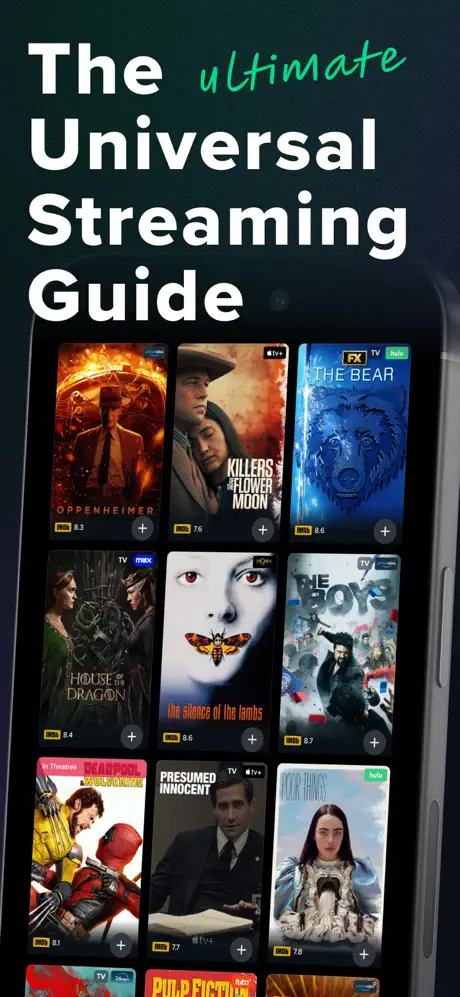
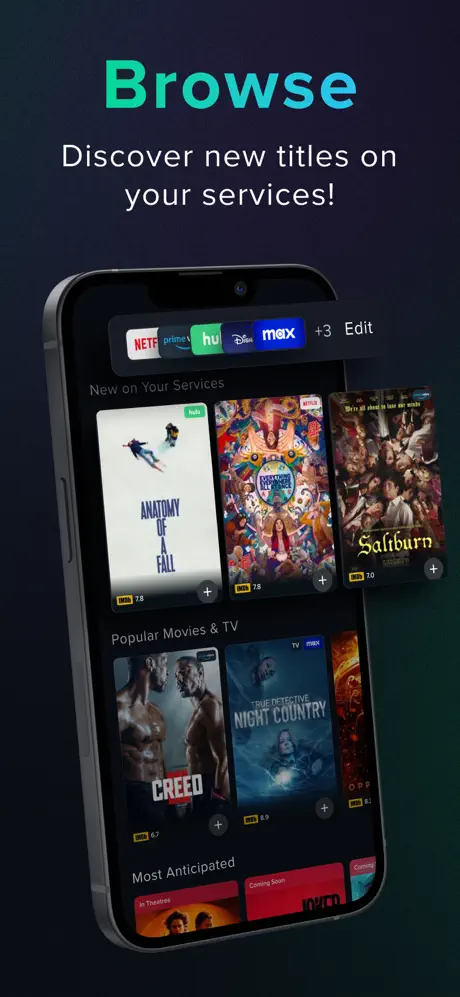
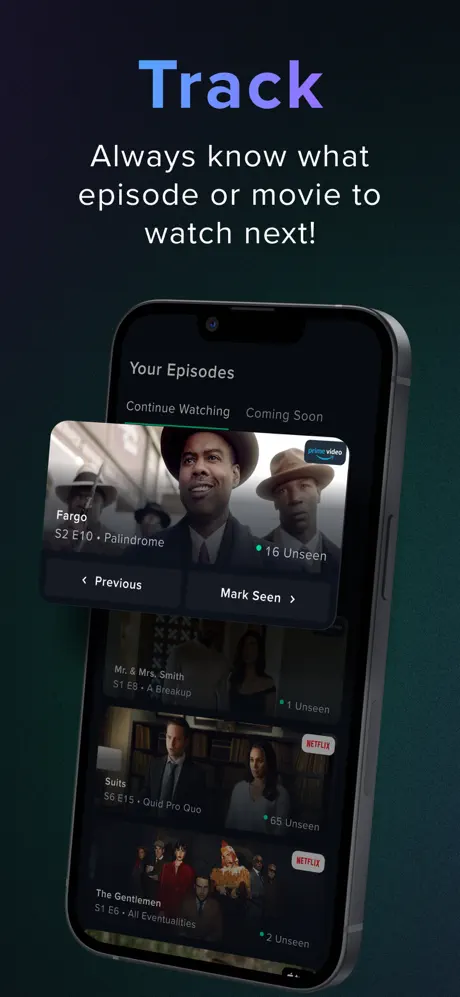
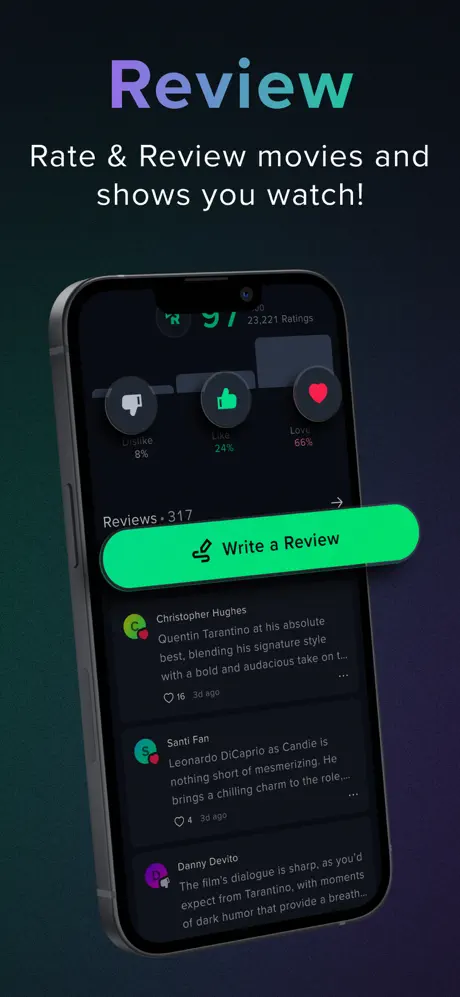
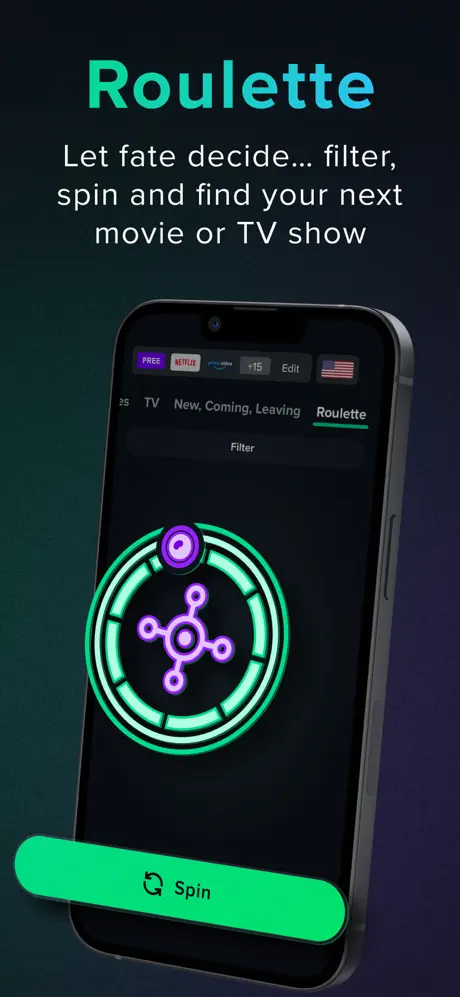
Відгуки користувачів
-
★★★★★
Ребята, это находка! Наконец-то не надо ломать голову, где найти новый сезон любимого сериала. Reelgood реально спасает, показывает всё по всем подпискам. Пять звезд!
2026-08-01 -
★★★★
Love this app! It's so helpful to see everything on Netflix, Hulu, Prime, and Disney+ all in one place. Makes finding something to watch so much easier. Highly recommend!
2026-04-02
Схожі додатки
- Stremio: Ваш контент, все в одному місці — ★ 4.6
- ERTFLIX: Цифрова платформа ERT з тисячами варіантів — ★ 4.6
- Rutube: Фільми, трансляції, ТБ онлайн — ★ 4.5
- Столото: Ваш миттєвий шлях до лотерейних розваг та тестів знань — ★ 4.5
- TV Time: Дивіться все, що ви дивитесь, в одному місці. — ★ 4.4
- Tango: Ваш повний набір інструментів для творчих медіапроєктів — ★ 4.4
- Nextearth: Володійте та торгуйте віртуальною землею у глобальній цифровій спільноті — ★ 4.4
- Airtel Xstream: Фільми, спорт у прямому ефірі та ТБ в одному місці — ★ 4.4
Supported Platforms and Operating Systems
Як встановити Reelgood на будь-який пристрій?
Як встановити Reelgood на будь-який пристрій? Ознайомтеся з нашим керівництвом — WApps Store підкаже інструкції для всіх браузерів.
Safari - iOS

Натисніть кнопку «Поділитися» (квадрат зі стрілкою вгору) внизу екрана

Виберіть опцію: Додати на головний екран

І тут натисніть кнопку «Додати». І програма з'явиться на головному екрані вашого iPhone
Safari - Desktop

Крок 1 для Safari на macOS

Крок 2 для Safari на macOS

Крок 3 для Safari на macOS
Chrome - iOS

Натисніть іконку «Поділитися» у верхньому правому куті, поруч з адресою сайту
Виберіть опцію: Додати на головний екран
І тут натисніть кнопку «Додати». І програма з'явиться на головному екрані вашого iPhone
Chrome - Android

Відкрийте меню браузера - три крапки у верхньому правому куті

Виберіть опцію «Встановити програму», іноді це: «Додати на головний екран»

І тут підтвердіть встановлення - натисніть «Встановити»
Chrome - Desktop

Натисніть кнопку «Встановити програму» - іконка: комп'ютер зі стрілкою вниз

Підтвердіть встановлення, натиснувши «Встановити»
Edge - Desktop

Натисніть кнопку «Встановити програму» - іконка: 3 блоки зі знаком плюс

Підтвердіть встановлення, натиснувши «Встановити»
Edge - Android

Відкрийте меню браузера - іконка «гамбургер» у нижньому правому куті, поруч з адресою сайту

Прокрутіть іконки меню вправо

Виберіть опцію «Додати до телефону»
І тут підтвердіть встановлення - натисніть «Встановити»
Yandex - iOS

Відкрийте меню браузера - три крапки у нижньому правому куті, поруч з адресою сайту

Натисніть кнопку «Додати до Головного екрана»

Тут виберіть опцію: Додати на головний екран
І тут натисніть кнопку «Додати». І програма з'явиться на головному екрані вашого iPhone
Yandex - Android

Відкрийте меню браузера - три крапки у нижньому правому куті, поруч з адресою сайту

Виберіть опцію «Додати на головний екран»

І тут натисніть кнопку «Додати» - і програма з'явиться на головному екрані
Yandex - Desktop

Відкрийте «Меню дій» - три крапки у верхньому правому куті - поруч з адресою сайту

Виберіть опцію «Встановити як програму»

І тут виберіть «Окреме вікно»
Opera - iOS

Відкрийте меню браузера (іконка Opera у нижньому правому куті) та знайдіть «Додати на головний екран»

Тут натисніть кнопку «Поділитися»
Виберіть опцію: Додати на головний екран
І тут натисніть кнопку «Додати». І програма з'явиться на головному екрані вашого iPhone
Opera - Android

Відкрийте меню браузера - «Три крапки» у верхньому правому куті

Виберіть опцію «Додати до...»

Тут виберіть опцію «Головний екран»

Натисніть кнопку «Додати»

І тут підтвердіть - і знову натисніть «Додати» - і програма з'явиться на головному екрані
Samsung internet - Android

Натисніть кнопку «Встановити програму» - іконка: квадрат зі стрілкою вниз

І натисніть кнопку «Додати» - і програма з'явиться на головному екрані
Keywords: PWA додаток, Progressive Web App, встановити PWA, встановити PWA додаток, PWA web-додаток, PWA мобільний додаток, PWA браузер додаток, web-додаток installable, PWA installable web app, PWA без App Store, PWA без Google Play, PWA крос-платформенний додаток, PWA offline додаток, PWA push сповіщення, PWA для iOS та Android, Progressive Web App install, Progressive Web App offline, Progressive Web App browser, Progressive Web App installable, Progressive Web App web application, Progressive Web App mobile app, Progressive Web App без магазину, додаток працює без інтернету, браузерний додаток як додаток, встановити додаток з браузера, web-app додаток, install web app, install web-app on phone, web application install, швидка установка PWA, миттєва установка PWA, швидко встановити PWA, легка установка PWA, проста установка PWA, установка PWA по кроках, покрокова установка PWA, інструкція установки PWA, як встановити PWA швидко, установка PWA інструкція, керівництво по установці PWA, Reelgood, Знаходьте саме те, що хочете подивитися, на всіх сервісах, entertainment