Знімки екрана

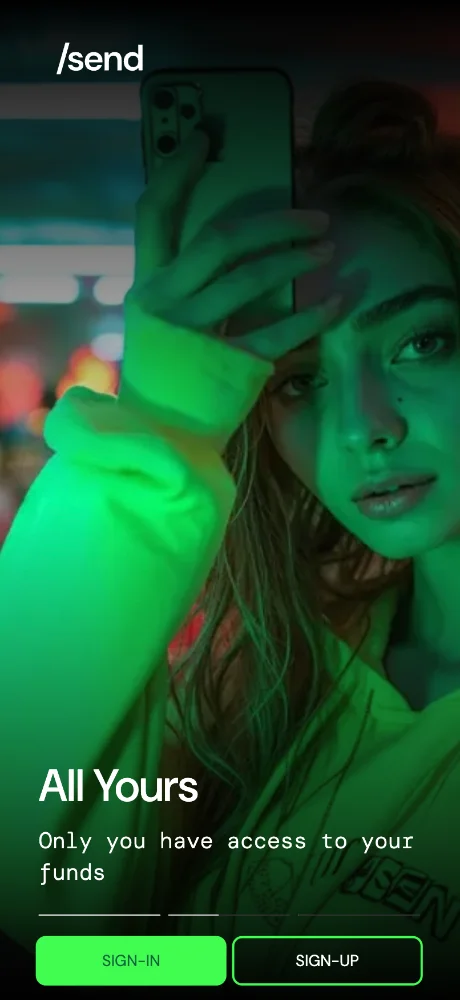

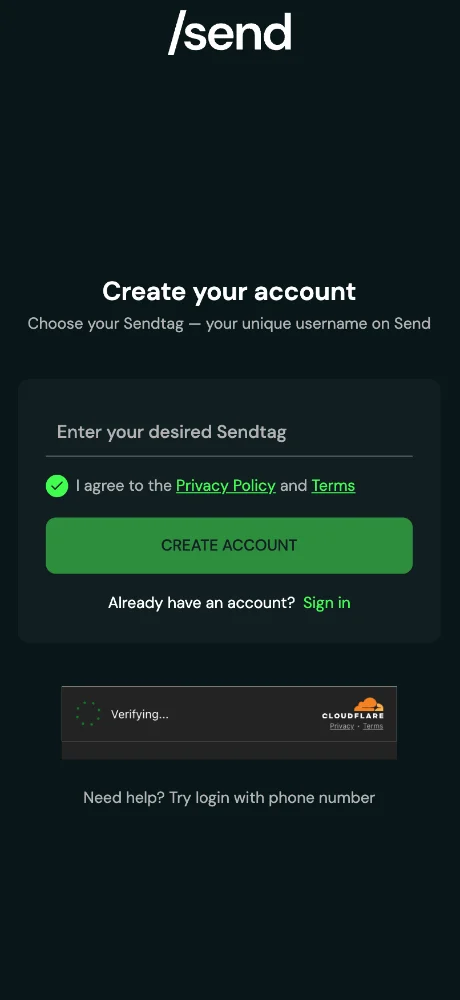
Відгуки користувачів
-
★★★★
Love Send! Instant USDC transfers feel like cash, just like they say. Super easy on mobile too! Great for global payments. ★★★★☆
2026-05-22 -
★★★★
Does the basics well. Would like to see more updates.
2025-10-05 -
★★★
Fast USDC transfers, feels like cash! But still a bit clunky to use. Needs more polish for everyday.
2026-06-05
Схожі додатки
- MintGarden: Створюйте та колекціонуйте Chia NFT будь-де — ★ 4.6
- OKX: Ваш портал у світ біткоїна та глобальних криптоактивів — ★ 4.6
- Magic Eden: Безпечне місце для ваших цифрових активів — ★ 4.6
- Furucombo: Спростіть ваші DeFi-торгівлі, будь-де — ★ 4.5
- VeloData: Ваші криптодані – миттєво — ★ 4.5
- Coinranking: Ваш швидкий трекер цін на криптовалюти — ★ 4.5
- Mutiny Wallet: Ваш гаманець Lightning, завжди готовий до роботи — ★ 4.5
- Mailfence: Приватний пакет електронної пошти та співпраці — ★ 4.4
Supported Operating Systems
Додайте Send у вигляді PWA та використовуйте його як додаток?
Додайте Send у вигляді PWA та використовуйте його як додаток! У нашому гіді є інструкції для мобільних та десктопних браузерів — крок за кроком.
Safari - iOS

Натисніть кнопку «Поділитися» (квадрат зі стрілкою вгору) внизу екрана

Виберіть опцію: Додати на головний екран

І тут натисніть кнопку «Додати». І програма з'явиться на головному екрані вашого iPhone
Safari - Desktop

Крок 1 для Safari на macOS

Крок 2 для Safari на macOS

Крок 3 для Safari на macOS
Chrome - iOS

Натисніть іконку «Поділитися» у верхньому правому куті, поруч з адресою сайту
Виберіть опцію: Додати на головний екран
І тут натисніть кнопку «Додати». І програма з'явиться на головному екрані вашого iPhone
Chrome - Android

Відкрийте меню браузера - три крапки у верхньому правому куті

Виберіть опцію «Встановити програму», іноді це: «Додати на головний екран»

І тут підтвердіть встановлення - натисніть «Встановити»
Chrome - Desktop

Натисніть кнопку «Встановити програму» - іконка: комп'ютер зі стрілкою вниз

Підтвердіть встановлення, натиснувши «Встановити»
Edge - Desktop

Натисніть кнопку «Встановити програму» - іконка: 3 блоки зі знаком плюс

Підтвердіть встановлення, натиснувши «Встановити»
Edge - Android

Відкрийте меню браузера - іконка «гамбургер» у нижньому правому куті, поруч з адресою сайту

Прокрутіть іконки меню вправо

Виберіть опцію «Додати до телефону»
І тут підтвердіть встановлення - натисніть «Встановити»
Yandex - iOS

Відкрийте меню браузера - три крапки у нижньому правому куті, поруч з адресою сайту

Натисніть кнопку «Додати до Головного екрана»

Тут виберіть опцію: Додати на головний екран
І тут натисніть кнопку «Додати». І програма з'явиться на головному екрані вашого iPhone
Yandex - Android

Відкрийте меню браузера - три крапки у нижньому правому куті, поруч з адресою сайту

Виберіть опцію «Додати на головний екран»

І тут натисніть кнопку «Додати» - і програма з'явиться на головному екрані
Yandex - Desktop

Відкрийте «Меню дій» - три крапки у верхньому правому куті - поруч з адресою сайту

Виберіть опцію «Встановити як програму»

І тут виберіть «Окреме вікно»
Opera - iOS

Відкрийте меню браузера (іконка Opera у нижньому правому куті) та знайдіть «Додати на головний екран»

Тут натисніть кнопку «Поділитися»
Виберіть опцію: Додати на головний екран
І тут натисніть кнопку «Додати». І програма з'явиться на головному екрані вашого iPhone
Opera - Android

Відкрийте меню браузера - «Три крапки» у верхньому правому куті

Виберіть опцію «Додати до...»

Тут виберіть опцію «Головний екран»

Натисніть кнопку «Додати»

І тут підтвердіть - і знову натисніть «Додати» - і програма з'явиться на головному екрані
Samsung internet - Android

Натисніть кнопку «Встановити програму» - іконка: квадрат зі стрілкою вниз

І натисніть кнопку «Додати» - і програма з'явиться на головному екрані
Keywords: PWA додаток, Progressive Web App, встановити PWA, встановити PWA додаток, PWA web-додаток, PWA мобільний додаток, PWA браузер додаток, web-додаток installable, PWA installable web app, PWA без App Store, PWA без Google Play, PWA крос-платформенний додаток, PWA offline додаток, PWA push сповіщення, PWA для iOS та Android, Progressive Web App install, Progressive Web App offline, Progressive Web App browser, Progressive Web App installable, Progressive Web App web application, Progressive Web App mobile app, Progressive Web App без магазину, додаток працює без інтернету, браузерний додаток як додаток, встановити додаток з браузера, web-app додаток, install web app, install web-app on phone, web application install, швидка установка PWA, миттєва установка PWA, швидко встановити PWA, легка установка PWA, проста установка PWA, установка PWA по кроках, покрокова установка PWA, інструкція установки PWA, як встановити PWA швидко, установка PWA інструкція, керівництво по установці PWA, Send, Надсилайте гроші миттєво, як готівку., crypto