Газпромбанк - Ihre Bank, überall verfügbar, sofort

Description

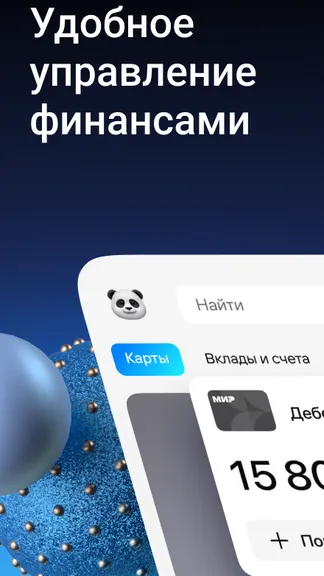
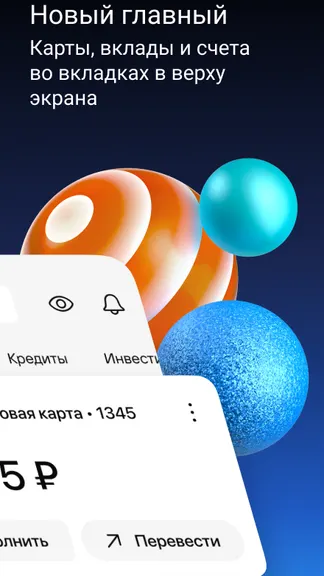
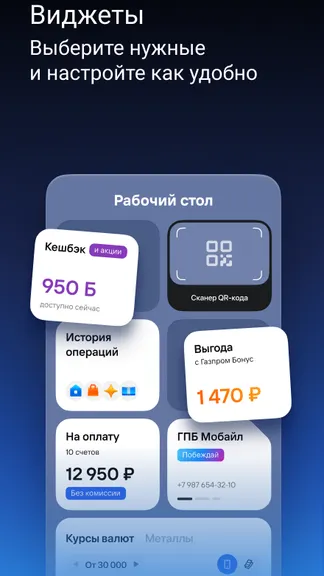
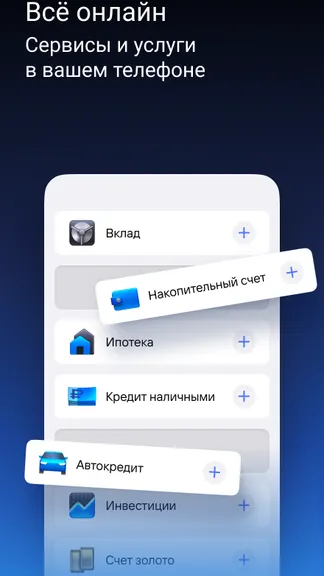
Verwalten Sie alle Ihre Bankgeschäfte direkt von Ihrem Browser mit der Gazprombank Progressive Web App. Greifen Sie auf Kartendetails zu, tätigen Sie Überweisungen, bezahlen Sie Rechnungen und vieles mehr, ohne etwas aus einem App Store installieren zu müssen. Es ist wie eine spezielle Banking-App, die nahtlos in einem eigenen Fenster läuft und mit einem eigenen Symbol für schnellen Zugriff auf Ihrem Startbildschirm erscheint. Eröffnen Sie neue Konten und Einlagen, beantragen und tilgen Sie Kredite oder tauschen Sie Währungen – alle Vorgänge können remote abgeschlossen werden, sodass kein Besuch in einer physischen Filiale erforderlich ist. Wenn Sie noch kein Kunde sind, ist es ganz einfach: Greifen Sie einfach auf die App zu und bestellen Sie eine Karte. Wählen Sie aus verschiedenen Treueprogrammen, die bis zu 30% Cashback von Partnern bieten, wobei der monatliche Service immer kostenlos enthalten ist. Neben der Verwaltung Ihrer bestehenden Finanzen können Sie auch ganz einfach neue Debit- und Kreditkarten beantragen. Digitale Karten werden innerhalb von Minuten ausgestellt, und physische Karten werden kostenlos geliefert. Sperren oder aktivieren Sie Ihre Karten, legen Sie Ausgabenlimits fest und verwalten Sie Konten in mehreren Währungen. Das Anfordern von Auszügen ist ebenfalls nur ein paar Fingertipps entfernt. Die App vereinfacht alltägliche Zahlungen für Nebenkosten, Mobilfunkdienste, Internet und mehr, unterstützt das Scannen von QR-Codes oder Kontodetails. Speichern Sie Zahlungsvorlagen und richten Sie automatische Zahlungen für wiederkehrende Rechnungen ein. Überweisungen zwischen Ihren Konten, an andere Personen per Telefonnummer, Karte oder Kontodaten und sogar an juristische Personen werden effizient abgewickelt. Eröffnen und verwalten Sie Einlagen oder Sparkonten in wenigen Minuten, wobei alle Informationen auf Ihrem Mobilgerät zugänglich sind. Der Währungsumtausch ist jederzeit verfügbar, mit besseren Kursen für größere Beträge. Kreditanträge können direkt gestellt werden, mit Optionen zur vorzeitigen Rückzahlung, zur Verfolgung von Zeitplänen und bei Bedarf zur Restrukturierung. Eine Karte mit Filialen und Geldautomaten in der Nähe ist ebenfalls zu Ihrer Bequemlichkeit integriert. Erleben Sie den Komfort einer Banking-Anwendung, die direkt von Ihrem Browser auf Ihrem Startbildschirm installiert wird und in einem eigenständigen Fenster gestartet wird, das sich wie eine native App anfühlt. Sie wird im Hintergrund automatisch aktualisiert, sodass Sie immer die neuesten Funktionen ohne manuelles Eingreifen haben. Greifen Sie mit einem einzigen, teilbaren Link von jedem Gerät mit einem Browser auf Ihre Bank zu und genießen Sie nach der erstmaligen Nutzung Offline-Zugriff auf gecachte Daten. Diese PWA bietet einen geringeren Fußabdruck, schnelleren Zugriff und eine einheitliche Erfahrung auf allen Plattformen.

What's New

Die Kernbankdienstleistungen wurden für eine reibungslosere und zuverlässigere Benutzererfahrung verbessert. Greifen Sie mit verbesserter Leistung und Stabilität auf alle Ihre Bankfunktionen zu.

Screenshots

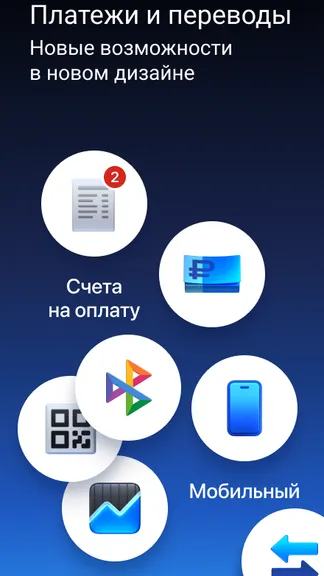
Газпромбанк screenshots 1 Газпромбанк screenshots 2 Газпромбанк screenshots 3 Газпромбанк screenshots 4 Газпромбанк screenshots 5

Ähnliche Apps

Supported Operating Systems

The web application Газпромбанк works on all popular operating systems and devices. The application runs through a browser, so it's available on iOS, Android, Windows, macOS, Chrome OS (Chromebook), and any Linux-based systems. Thanks to the PWA format, Газпромбанк works reliably on Russian operating systems, including Astra Linux and Red OS, as well as on common Linux distributions: Ubuntu, Debian, Fedora, Linux Mint, Arch Linux, Manjaro, and others. Enterprise solutions are supported: Red Hat Enterprise Linux, CentOS, Oracle Linux. This makes Газпромбанк a convenient solution for personal, work, and government devices — without App Store, Google Play, or region changes.

Möchten Sie Газпромбанк direkt auf Ihrem Desktop oder Telefon?

Möchten Sie Газпромбанк direkt auf Ihrem Desktop oder Telefon? Dieser Abschnitt enthält Anleitungen für alle beliebten Browser — von Chrome bis Safari.

Safari - iOS

Step 1 - Safari iOS

Auf die Teilen-Schaltfläche (Quadrat mit Pfeil nach oben) unten auf dem Bildschirm tippen

Step 2 - Safari iOS

Option wählen: Zum Startbildschirm hinzufügen

Step 3 - Safari iOS

Tippen Sie hier auf "Hinzufügen". Die App erscheint auf dem Startbildschirm Ihres iPhones

Chrome - iOS

Step 1 - Chrome iOS

Tippen Sie auf das Teilen-Symbol oben rechts neben der Website-Adresse

Step 2 - Chrome iOS

Option wählen: Zum Startbildschirm hinzufügen

Step 3 - Chrome iOS

Tippen Sie hier auf "Hinzufügen". Die App erscheint auf dem Startbildschirm Ihres iPhones

Chrome - Android

Step 1 - Chrome Android

Browser-Menü öffnen - drei Punkte oben rechts

Step 2 - Chrome Android

Option "App installieren" wählen (manchmal: "Zum Startbildschirm hinzufügen")

Step 3 - Chrome Android

Bestätigen Sie hier die Installation - tippen Sie auf "Installieren"

Chrome - Desktop

Step 1 - Chrome Desktop

Auf "App installieren" klicken - Symbol: Computer mit Pfeil nach unten

Step 2 - Chrome Desktop

Installation durch Klick auf "Installieren" bestätigen

Yandex - iOS

Step 1 - Yandex iOS

Browser-Menü öffnen - drei Punkte unten rechts neben der Website-Adresse

Step 2 - Yandex iOS

Auf "Zum Startbildschirm hinzufügen" tippen

Step 3 - Yandex iOS

Hier die Option wählen: Zum Startbildschirm hinzufügen

Step 4 - Yandex iOS

Tippen Sie hier auf "Hinzufügen". Die App erscheint auf dem Startbildschirm Ihres iPhones

Yandex - Android

Step 1 - Yandex Android

Browser-Menü öffnen - drei Punkte unten rechts neben der Website-Adresse

Step 2 - Yandex Android

Option "Zum Startbildschirm hinzufügen" wählen

Step 3 - Yandex Android

Hier auf "Hinzufügen" tippen - die App erscheint auf Ihrem Startbildschirm

Yandex - Desktop

Step 1 - Yandex Desktop

"Aktionsmenü" öffnen - drei Punkte oben rechts neben der Website-Adresse

Step 2 - Yandex Desktop

Option "Als App installieren" wählen

Step 3 - Yandex Desktop

Hier "Separates Fenster" wählen

Edge - Android

Step 1 - Edge Android

Browser-Menü öffnen - "Burger"-Symbol unten rechts neben der Website-Adresse

Step 2 - Edge Android

Menü-Symbole nach rechts wischen

Step 3 - Edge Android

Option "Zum Telefon hinzufügen" wählen

Step 4 - Edge Android

Bestätigen Sie hier die Installation - tippen Sie auf "Installieren"

Edge - Desktop

Step 1 - Edge Desktop

Auf "App installieren" klicken - Symbol: 3 Blöcke mit Pluszeichen

Step 2 - Edge Desktop

Installation durch Klick auf "Installieren" bestätigen

Opera - iOS

Step 1 - Opera iOS

Browser-Menü öffnen (Opera-Symbol unten rechts) und "Zum Startbildschirm hinzufügen" finden

Step 2 - Opera iOS

Hier auf die Teilen-Schaltfläche tippen

Step 3 - Opera iOS

Option wählen: Zum Startbildschirm hinzufügen

Step 4 - Opera iOS

Tippen Sie hier auf "Hinzufügen". Die App erscheint auf dem Startbildschirm Ihres iPhones

Opera - Android

Step 1 - Opera Android

Browser-Menü öffnen - "Drei Punkte" oben rechts

Step 2 - Opera Android

Option "Hinzufügen zu..." wählen

Step 3 - Opera Android

Hier die Option "Startbildschirm" wählen

Step 4 - Opera Android

Auf "Hinzufügen" tippen

Step 5 - Opera Android

Hier bestätigen - und erneut "Hinzufügen" tippen - die App erscheint auf dem Startbildschirm

Samsung internet - Android

Step 1 - Samsung internet Android

Auf "App installieren" tippen - Symbol: Quadrat mit Pfeil nach unten

Step 2 - Samsung internet Android

Auf "Hinzufügen" tippen - die App erscheint auf Ihrem Startbildschirm

Keywords: PWA App, Progressive Web App, PWA installieren, PWA App installieren, PWA Web-App, PWA mobile App, PWA Browser-App, installierbare Web-App, PWA installable web app, PWA ohne App Store, PWA ohne Google Play, PWA plattformübergreifende App, PWA Offline-App, PWA Push-Benachrichtigungen, PWA für iOS und Android, Progressive Web App installieren, Progressive Web App offline, Progressive Web App Browser, Progressive Web App installable, Progressive Web App Webanwendung, Progressive Web App mobile App, Progressive Web App ohne Store, App funktioniert ohne Internet, Browser-App als App, App aus Browser installieren, Web-App App, Web-App installieren, Web-App auf Telefon installieren, Webanwendung installieren, schnelle PWA Installation, sofortige PWA Installation, PWA schnell installieren, einfache PWA Installation, PWA Installation Schritt für Schritt, Schritt-für-Schritt PWA Installation, PWA Installationsanleitung, wie PWA schnell installieren, PWA Installationshandbuch, Газпромбанк, Ihre Bank, überall verfügbar, sofort, finance

View app on Web Store →



