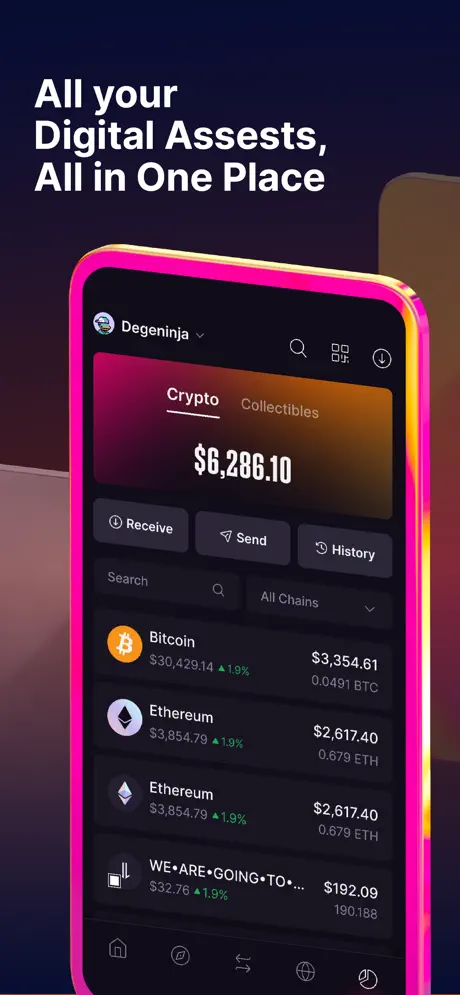
Screenshots
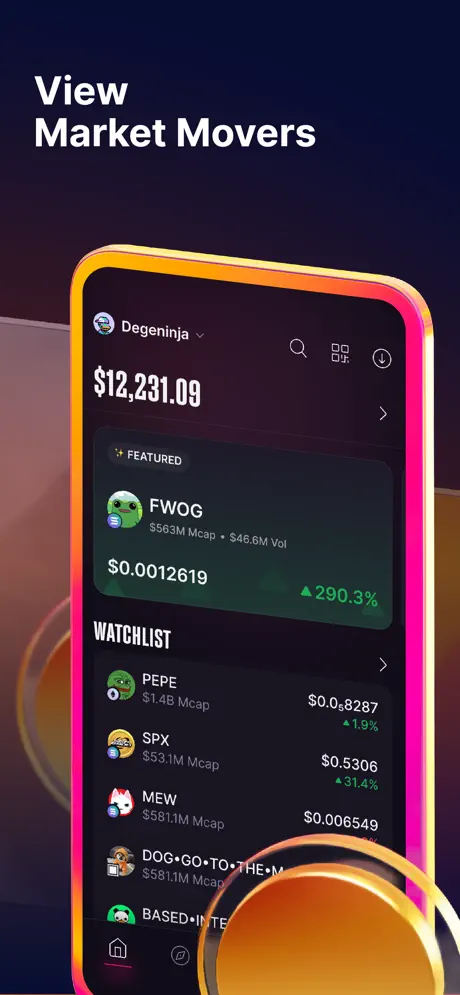
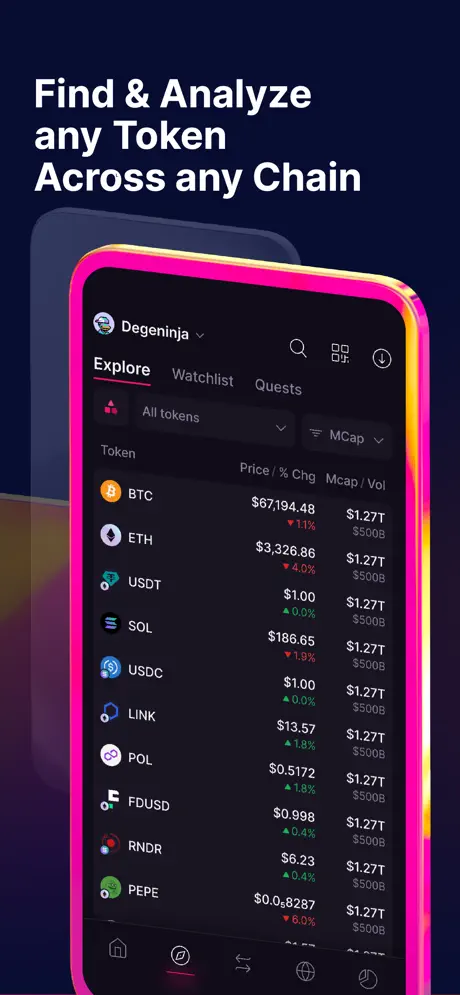
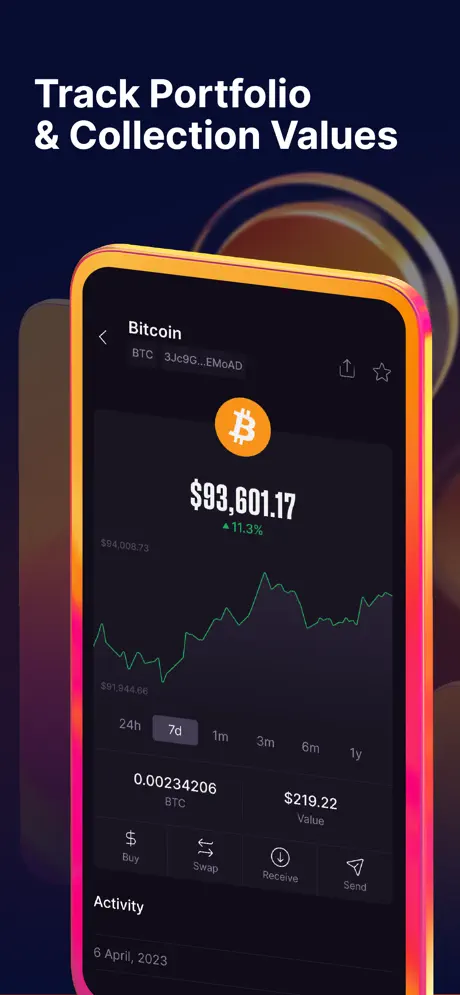
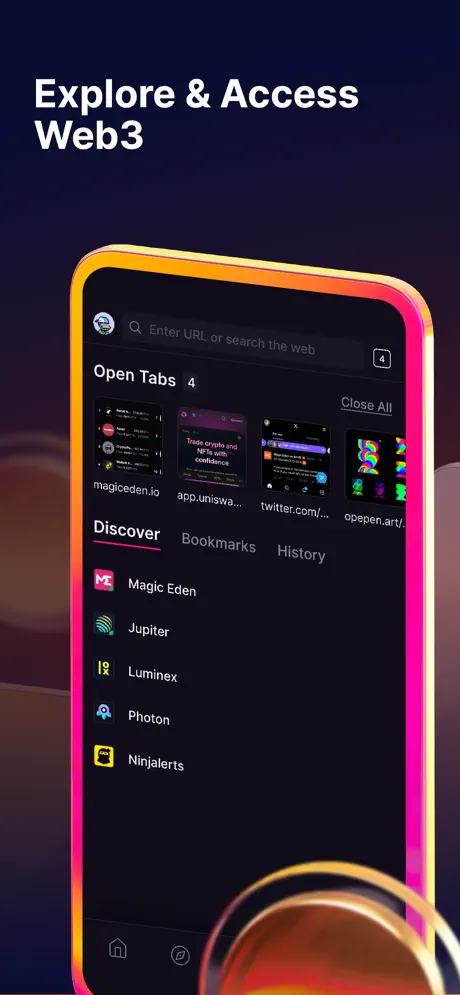
Ähnliche Apps
- Bitget Exchange: Handeln Sie Krypto, Aktien und mehr. — ★ 4.7
- MintGarden: Chia NFTs überall erstellen und sammeln — ★ 4.6
- paysafecard: Bezahlen Sie online sicher mit Bargeld — ★ 4.6
- OKX: Ihr Portal für Bitcoin und globale Krypto-Assets — ★ 4.6
- БСПБ: Ihre persönlichen Finanzen mit einem Fingertipp — ★ 4.6
- N26: Bank, spare, investiere einfach — ★ 4.6
- Stabilis: Behalten Sie Ihre Unternehmenswerte im Griff — ★ 4.6
- Газпромбанк: Ihre Bank, überall verfügbar, sofort — ★ 4.5
Operating Systems and Devices
Wie fügt man Magic Eden zu Ihrem Bildschirm hinzu und verwendet es als App?
Wie fügt man Magic Eden zu Ihrem Bildschirm hinzu und verwendet es als App? Im Jahr 2026 ist es einfach — folgen Sie einfach unseren Anleitungen für alle Browser.
Safari - iOS

Auf die Teilen-Schaltfläche (Quadrat mit Pfeil nach oben) unten auf dem Bildschirm tippen

Option wählen: Zum Startbildschirm hinzufügen

Tippen Sie hier auf "Hinzufügen". Die App erscheint auf dem Startbildschirm Ihres iPhones
Chrome - iOS

Tippen Sie auf das Teilen-Symbol oben rechts neben der Website-Adresse
Option wählen: Zum Startbildschirm hinzufügen
Tippen Sie hier auf "Hinzufügen". Die App erscheint auf dem Startbildschirm Ihres iPhones
Chrome - Android

Browser-Menü öffnen - drei Punkte oben rechts

Option "App installieren" wählen (manchmal: "Zum Startbildschirm hinzufügen")

Bestätigen Sie hier die Installation - tippen Sie auf "Installieren"
Chrome - Desktop

Auf "App installieren" klicken - Symbol: Computer mit Pfeil nach unten

Installation durch Klick auf "Installieren" bestätigen
Yandex - iOS

Browser-Menü öffnen - drei Punkte unten rechts neben der Website-Adresse

Auf "Zum Startbildschirm hinzufügen" tippen

Hier die Option wählen: Zum Startbildschirm hinzufügen
Tippen Sie hier auf "Hinzufügen". Die App erscheint auf dem Startbildschirm Ihres iPhones
Yandex - Android

Browser-Menü öffnen - drei Punkte unten rechts neben der Website-Adresse

Option "Zum Startbildschirm hinzufügen" wählen

Hier auf "Hinzufügen" tippen - die App erscheint auf Ihrem Startbildschirm
Yandex - Desktop

"Aktionsmenü" öffnen - drei Punkte oben rechts neben der Website-Adresse

Option "Als App installieren" wählen

Hier "Separates Fenster" wählen
Edge - Android

Browser-Menü öffnen - "Burger"-Symbol unten rechts neben der Website-Adresse

Menü-Symbole nach rechts wischen

Option "Zum Telefon hinzufügen" wählen
Bestätigen Sie hier die Installation - tippen Sie auf "Installieren"
Edge - Desktop

Auf "App installieren" klicken - Symbol: 3 Blöcke mit Pluszeichen

Installation durch Klick auf "Installieren" bestätigen
Opera - iOS

Browser-Menü öffnen (Opera-Symbol unten rechts) und "Zum Startbildschirm hinzufügen" finden

Hier auf die Teilen-Schaltfläche tippen
Option wählen: Zum Startbildschirm hinzufügen
Tippen Sie hier auf "Hinzufügen". Die App erscheint auf dem Startbildschirm Ihres iPhones
Opera - Android

Browser-Menü öffnen - "Drei Punkte" oben rechts

Option "Hinzufügen zu..." wählen

Hier die Option "Startbildschirm" wählen

Auf "Hinzufügen" tippen

Hier bestätigen - und erneut "Hinzufügen" tippen - die App erscheint auf dem Startbildschirm
Samsung internet - Android

Auf "App installieren" tippen - Symbol: Quadrat mit Pfeil nach unten

Auf "Hinzufügen" tippen - die App erscheint auf Ihrem Startbildschirm
Keywords: PWA App, Progressive Web App, PWA installieren, PWA App installieren, PWA Web-App, PWA mobile App, PWA Browser-App, installierbare Web-App, PWA installable web app, PWA ohne App Store, PWA ohne Google Play, PWA plattformübergreifende App, PWA Offline-App, PWA Push-Benachrichtigungen, PWA für iOS und Android, Progressive Web App installieren, Progressive Web App offline, Progressive Web App Browser, Progressive Web App installable, Progressive Web App Webanwendung, Progressive Web App mobile App, Progressive Web App ohne Store, App funktioniert ohne Internet, Browser-App als App, App aus Browser installieren, Web-App App, Web-App installieren, Web-App auf Telefon installieren, Webanwendung installieren, schnelle PWA Installation, sofortige PWA Installation, PWA schnell installieren, einfache PWA Installation, PWA Installation Schritt für Schritt, Schritt-für-Schritt PWA Installation, PWA Installationsanleitung, wie PWA schnell installieren, PWA Installationshandbuch, Magic Eden, Ein sicherer Ort für Ihre digitalen Vermögenswerte, crypto, finance